GNOME 데스크탑 환경 에서 최상의 결과를 얻으려면 Fedora 에서 시스템을 탐색하는 데 필요한 키보드 단축키를 배우고 기억해야합니다.
이 기사에는 가장 유용한 키보드 단축키와 그 사용 방법이 나와 있습니다.
01/16
수퍼 키
슈퍼 키는 최신 운영 체제를 탐색 할 때 가장 친한 친구입니다.
표준 랩톱에서 수퍼 키는 Alt 키 옆의 맨 아래 행에 있습니다 (힌트가 있습니다 : 창 로고와 비슷 함).
수퍼 키를 누르면 활동 개요가 표시되고 열려있는 모든 응용 프로그램을 축소하여 볼 수 있습니다.
ALT 와 F1을 함께 누르면 같은 화면이 나타납니다.
02 중 16
신속하게 명령을 실행하는 방법
명령을 빨리 실행 해야하는 경우 Alt 및 F2 를 눌러 명령 실행 대화 상자를 표시 할 수 있습니다.
이제 해당 창에 명령을 입력하고 return을 누릅니다.
03/16
다른 열려있는 응용 프로그램으로 빠르게 전환
Microsoft Windows와 마찬가지로 ALT 및 TAB 키를 사용하여 응용 프로그램을 전환 할 수 있습니다.
일부 키보드의 경우 탭 키는 다음과 같습니다. | <- -> | 그리고 다른 사람들에게는 단순히 TAB 이라는 단어가 쓰여 있습니다.
그놈 응용 프로그램 스위처는 탭을 통해 응용 프로그램의 아이콘과 이름을 표시합니다.
이동 및 탭 키를 누르고 있으면 응용 프로그램 전환기가 아이콘을 역순으로 회전합니다.
04 중 16
같은 애플리케이션에서 다른 창으로 빠르게 전환
파이어 폭스 의 6 개 인스턴스가 열리는 유형이라면이 방법이 유용 할 것이다.
Alt 와 Tab을 사용 하여 응용 프로그램간에 전환 할 수 있습니다.
같은 응용 프로그램의 모든 열린 인스턴스를 순환시키는 두 가지 방법이 있습니다.
첫 번째는 커서를 순환하려는 많은 창이있는 응용 프로그램 아이콘 위에 커서가 위치 할 때까지 Alt 와 Tab 키 를 누르는 것입니다. 일시 중지 후 드롭 다운이 나타나고 마우스로 창을 선택할 수 있습니다.
두 번째로 선호되는 옵션은 커서가 순환하려는 응용 프로그램의 아이콘 위에 커서가 위치 할 때까지 Alt 와 Tab 을 누른 다음 수퍼 및 ' 키를 눌러 열린 인스턴스를 토글합니다.
"`"키는 탭 키 바로 위에있는 키입니다. 열려있는 인스턴스를 순환하는 키는 키보드 레이아웃에 관계없이 항상 탭 키 위의 키이므로 ""키가 항상 보장되는 것은 아닙니다 .
민첩한 손가락이 있으면 Shift 키와 ' 슈퍼 키 ' 를 사용하여 응용 프로그램의 열린 인스턴스를 뒤쪽으로 순환시킬 수 있습니다.
05/16
스위치 키보드 포커스
이 키보드 단축키는 필수 사항은 아니지만 알아두면 좋은 점입니다.
키보드 포커스를 검색 창이나 응용 프로그램 창으로 전환하려면 CTRL , ALT 및 TAB을 누릅니다. 전환 할 수있는 영역의 목록을 표시합니다.
화살표 키를 사용하여 가능한 옵션 사이를 전환 할 수 있습니다.
06 중 16
모든 응용 프로그램 목록 표시
마지막 하나가 좋았다면이 하나가 실시간 세이버입니다.
시스템의 모든 응용 프로그램 목록으로 빠르게 이동하려면 수퍼 키와 A를 누릅니다.
07 중 16
작업 영역 전환
Linux를 한동안 사용 해왔다면 여러 작업 공간을 사용할 수 있다는 사실에 감사 할 것입니다.
예를 들어 한 작업 공간에서 다른 웹 브라우저와 전자 메일 클라이언트에서 개발 환경을 열어 놓을 수 있습니다.
작업 공간 간을 전환하려면 수퍼 및 페이지 업 ( PGUP ) 키를 눌러 한 방향으로 전환하고 수퍼 다운 , 페이지 다운 ( PGDN ) 키를 눌러 다른 방향으로 토글하십시오.
대안이지만 다른 작업 공간으로 전환하는 것이 더 길다는 것은 "\ super 키를 눌러 응용 프로그램 목록을 표시 한 다음 화면의 오른쪽에서 전환하려는 작업 영역을 선택하는 것입니다.
08 중 16
항목을 새 작업 영역으로 이동
사용중인 작업 공간이 복잡해지고 현재 응용 프로그램을 새 작업 공간으로 이동 하려면 수퍼 , 시프트 및 페이지 위로 단추 또는 수퍼 , 시프트 및 페이지 아래로 키를 누릅니다.
또는 "슈퍼"키를 눌러 응용 프로그램 목록을 표시 한 다음 이동하려는 응용 프로그램을 화면 오른쪽의 작업 공간 중 하나로 드래그하십시오.
09/16
메시지 트레이 표시
메시지 트레이는 알림 목록을 제공합니다.
메시지 트레이를 불러 오려면 키보드의 super 및 M 키를 누릅니다.
또는 마우스를 화면의 오른쪽 하단 모서리로 이동하십시오.
10/16
화면 잠금
안락한 휴식이나 커피 한 잔 마실 필요가 있습니까? 키보드 전체에 끈적 거리는 발을 원하지 않습니까?
컴퓨터를 혼자두면 수퍼 와 L을 눌러 화면을 잠그는 습관을 갖습니다.
화면 잠금을 해제하려면 하단에서 위로 드래그하고 암호를 입력하십시오.
11 중 16
전원 끄기
예전에는 Windows 사용자 였지만 CTRL , ALT 및 DELETE 로 알려진 세 손가락 살루를 기억할 것입니다.
Fedora에서 키보드의 CTRL , ALT 및 DEL 을 누르면 60 초 후에 컴퓨터가 종료된다는 메시지가 나타납니다.
12/16
바로 가기 편집
편집 키보드 단축키는 모든 운영 체제에서 거의 보편적입니다.
- CTRL + A = 모두 선택
- CTRL + X = 잘라 내기
- CTRL + C = 복사
- Ctrl + V = 붙여 넣기
- Ctrl + Z = 실행 취소
13/16
화면 캡처
편집 단축키와 마찬가지로 화면 캡처 키는 상당히 표준 적입니다.
- PRTSC ( 인쇄 화면 ) = 캡처 화면 캡처
- Alt + PRTSC = 현재 창의 스크린 샷 찍기
- Shift + PRTSC = 화면 영역의 스크린 샷 찍기
상당히 독창적이지만 튜토리얼 비디오를 제작하는 사람들에게 아주 좋습니다.
- CTRL + ALT + SHIFT + R = 스크린 캐스트 녹화
- CTRL + ALT + SHIFT + R 다시 = 스크린 캐스트 중지
스크린 캐스트 는 홈 디렉토리 아래의 비디오 폴더에 webm 형식으로 저장됩니다.
14/16
Windows를 나란히 놓기
화면을 왼쪽으로 놓고 다른 쪽은 화면의 오른쪽을 사용하도록 창을 나란히 놓을 수 있습니다.
현재 응용 프로그램을 왼쪽으로 이동하려면 키보드에서 수퍼 및 왼쪽 화살표 키를 누릅니다.
현재 응용 프로그램을 오른쪽으로 이동하려면 키보드의 Super 및 Right Arrow 키를 누릅니다.
15/16
Windows 최대화, 최소화 및 복원
창을 최대화하려면 제목 표시 줄을 두 번 클릭하십시오.
창을 원래 크기로 복원하려면 최대화 된 창을 두 번 클릭하십시오.
창을 최소화하려면 마우스 오른쪽 버튼을 클릭하고 메뉴에서 최소화 를 선택하십시오.
16/16
개요
이 키보드 단축키를 배우는 데 도움이되도록 다음과 같이 치장 용 벽면을 인쇄하여 벽에 붙일 수 있습니다 ( 클릭하여 JPG 다운로드 ).
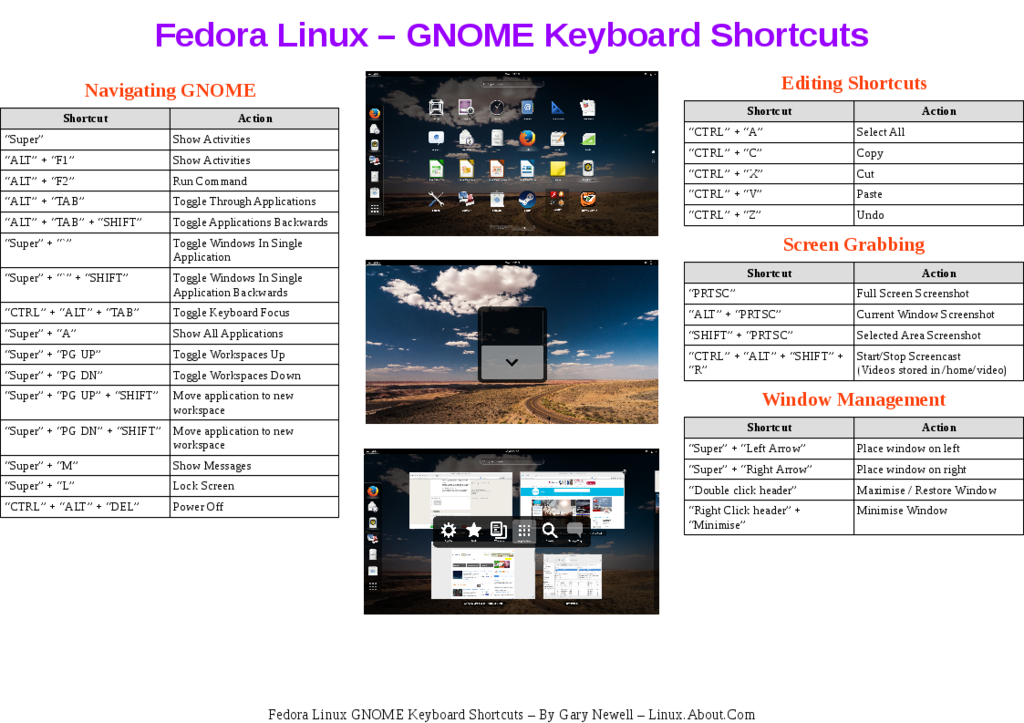
이 단축키를 배웠 으면 현대 데스크톱 환경이 어떻게 작동하는지 알게 될 것입니다.
자세한 내용은 GNOME Wiki를 참조하십시오.